












把小米云相册搬回自己家:XiaomiAlbumSyncer 一键备份照片视频(小白也能懂)
一、它到底是啥
先说个大白话类比。你拍的照片在小米云上(就是 i.mi.com 那个小米云服务),相当于存在别人家的仓库里。小米官方只给你「在网页/App 里看」,想一次性把全部照片搬回自己硬盘,并没有很顺手的官方按钮。
XiaomiAlbumSyncer 就是一个「搬运工」:它用你的小米账号登录小米云,把相册里的照片、视频、录音按文件夹下载到你指定的本地目录(或者直接挂到 NAS 的目录里)。它不是小米官方出的,是个人开源项目,但能用、还挺活跃(Docker 拉取量 6 万+)。
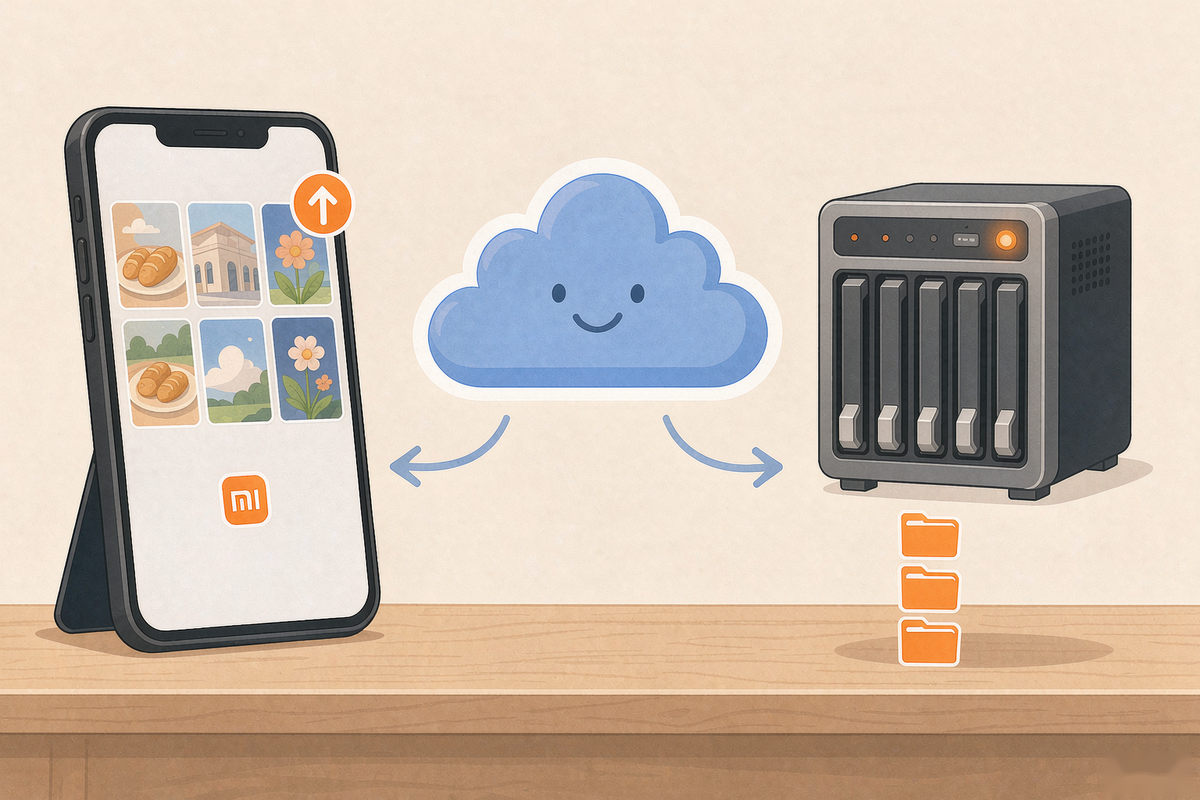
图:XiaomiAlbumSyncer 备份示意(手机云相册 → 本机/NAS)
二、能做什么
功能挺全,挑重点说:
📸 下载相册
指定某个相册,把里面的照片/视频全部拉下来;录音也支持。
⏭️ 增量下载
已经下过的会自动跳过,第二次跑只补新照片,速度飞快。
⏰ 定时任务
设个时间(比如每天 23 点),它自己按时去抓,不用你手动点。
🔄 自动续期
登录凭据(Cookie)会自动刷新,不用隔三差五重新登录。
🗂️ 按相册分目录
每个相册存一个文件夹,找起来跟手机里一模一样。
📅 补时间信息
自动把拍摄时间写进照片/视频的 Exif 和文件时间,排序不乱。
👥 多账号
家里几台小米手机,可以都加进来一起备份。
🌍 网页后台
自带一个挺好看的网页管理界面,点点鼠标就能操作。
三、背后跑了些啥(看图说话)
技术细节你不用懂,知道个大概就够了,都是大白话:
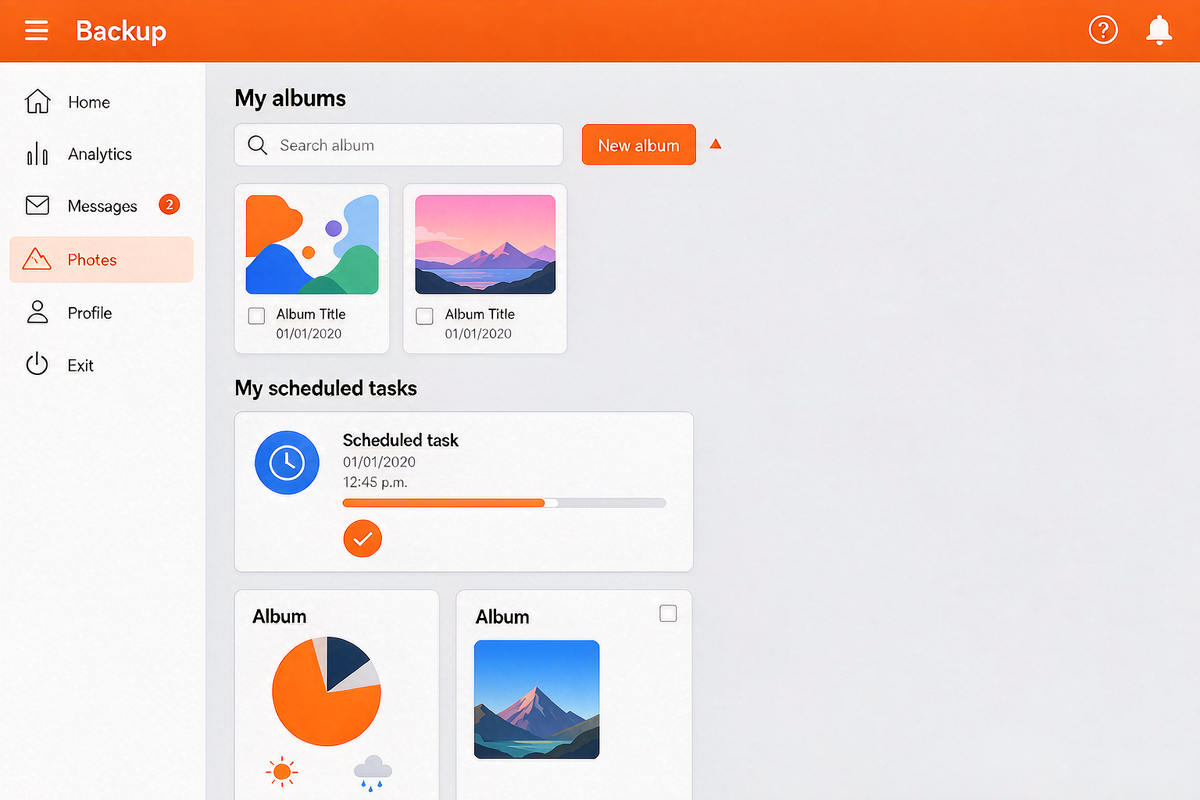
图:XiaomiAlbumSyncer 网页后台示意(相册列表 + 定时任务)
- 网页后台:就是你在浏览器里点的那个界面,相当于「遥控器」。
- 干活的后台程序:真正去小米云取数据、往硬盘写文件的,是它背后跑的服务(用 Kotlin 写的)。
- 一个小账本(SQLite):记着「哪些照片已经下过了」,下次跑就只补新的——这就是增量快的原因。
- 部署方式:最省事的是 Docker(一行命令起一个容器),也能直接下载一个可执行文件双击运行,或者跑 Java 版。
四、免费够不够
先给结论:这工具本身完全免费、开源(GPL v3 协议),没有任何收费版、也没有功能阉割。你不用为了用它去开小米云会员。
它唯一的「成本」是你自己的存储和一台能跑程序的设备:
| 项目 | 要不要花钱 | 说明 |
|---|---|---|
| XiaomiAlbumSyncer 软件 | 免费 | 开源,GitHub 随便下 |
| 存储(硬盘/NAS) | 看你自家 | 照片存哪儿都行,NAS/旧电脑/U 盘都成 |
| 运行设备 | 看你自家 | 家里旧电脑、NAS、或一台便宜云服务器 |
| 小米云会员 | 不需要 | 它不依赖会员,只是借用你的账号去取数据 |
五、怎么装(最省事:Docker 三步)
给不想折腾的小白一条最稳的路:用 Docker Compose。三步搞定。
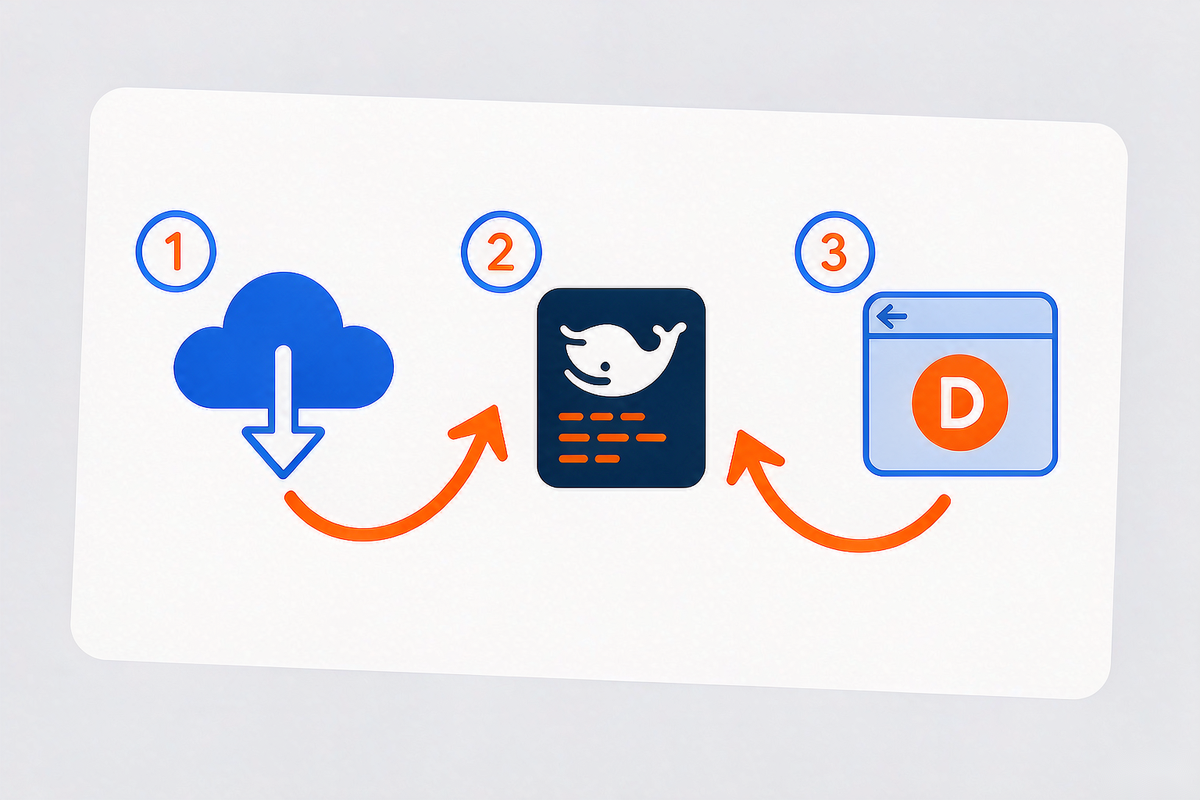
图:Docker 三步部署示意(下载配置 → 启动 → 开浏览器)
第 1 步:准备一个文件夹,把配置文件下载下来
1 | mkdir -p ~/xiaomi-album-syncer |
第 2 步:一条命令启动
1 | docker compose up -d |
第 3 步:打开浏览器
访问 http://localhost:8232(如果装在别的机器上,把 localhost 换成那台机器的 IP)。第一次打开会让你设一个密码(这个密码只管登录这个工具本身,跟小米没关系),设完就能用了。
如果你连 Docker 都不想碰,还有更偷懒的办法:去项目的 Releases 页面,下载对应系统的「原生可执行文件」,Windows 直接双击 .exe 就跑,然后同样打开 http://localhost:8080 即可。官方镜像也提供 JVM 版和 Native 版,普通家用 Docker 用默认的 latest 就行。
六、要配的一个关键点:找到你的「钥匙」
工具装好了,但它还得知道「去哪搬、搬谁的」。核心就一样东西:从浏览器里取出小米云的 passToken 和 userId 这两个值(相当于开门的钥匙)。步骤很简单:
- 用电脑浏览器登录 小米云服务 i.mi.com;
- 点开一次「相册」页面(这步不能省,不然取不到数据);
- 如果弹出手机验证,勾选「信任此设备」;
- 按
F12打开开发者工具,切到「应用程序 / Application」那一栏; - 找到
passToken和userId两个字段,把值复制出来; - 回到工具的网页后台(设置页),把这两个值填进去保存。
之后它会自动帮你续期,正常情况下不用再手动弄。
七、要花多少钱(成本清单)
再强调一遍,这工具不收钱。你实际要出的只有「电费 + 硬盘」级别的成本,列个清单心里有数:
| 你要准备的 | 大概成本 | 备注 |
|---|---|---|
| 一台常开的设备 | 几乎为零 | 旧笔记本/NAS/树莓派都行,电费忽略 |
| 存储空间 | 看你照片量 | 几千张照片几个 G,随便一个硬盘够用 |
| 软件本身 | 0 元 | 开源免费,随便用 |
八、新手常踩的坑
坑 1:钥匙取错
passToken/userId 没登录相册页就取,或者取错了位置,结果后台「获取相册」一直失败。先正常打开一次相册页再取。
坑 2:Windows 中文用户名
用原生 exe 时若 Windows 用户名是中文,可能报 SQLite 库加载失败。加个参数 -Dorg.sqlite.tmpdir=C:sqlite_tmp 就好。
坑 3:Docker 没挂卷
忘了挂 download 和 db 两个目录,容器一删照片和记录全没。按上面的命令挂上就稳了。
坑 4:版本大改
0.3.0 之后只剩网页版,老命令行工具停在 0.2.1。升级别用第三方「自动升级」脚本,跨版本先看 Release 说明。
九、适合谁 / 不适合谁
✅ 适合你,如果……
- 用的是小米/红米手机,相册都在小米云;
- 想给云相册做个「本地备份」,防丢、防云满;
- 家里有 NAS、旧电脑或一台小服务器能常开;
- 不在乎稍微折腾一下登录凭证。
❌ 可能不适合,如果……
- 你不是小米生态,照片在 iCloud/Google 相册;
- 纯手机党,家里没有任何能常开的设备;
- 非常排斥在浏览器里「取登录凭证」这类操作;
- 希望点一下就全自动、零配置。
项目地址
📦 GitHub 仓库(源码 / 说明 / Releases)
🐳 Docker Hub 镜像(coolfan1024/xiaomi-album-syncer)
一键把小米云相册的照片与视频备份到本机 / NAS,小白也能上手。