











别再给 AI 烧钱:0 元接上智谱大模型(图文教程)
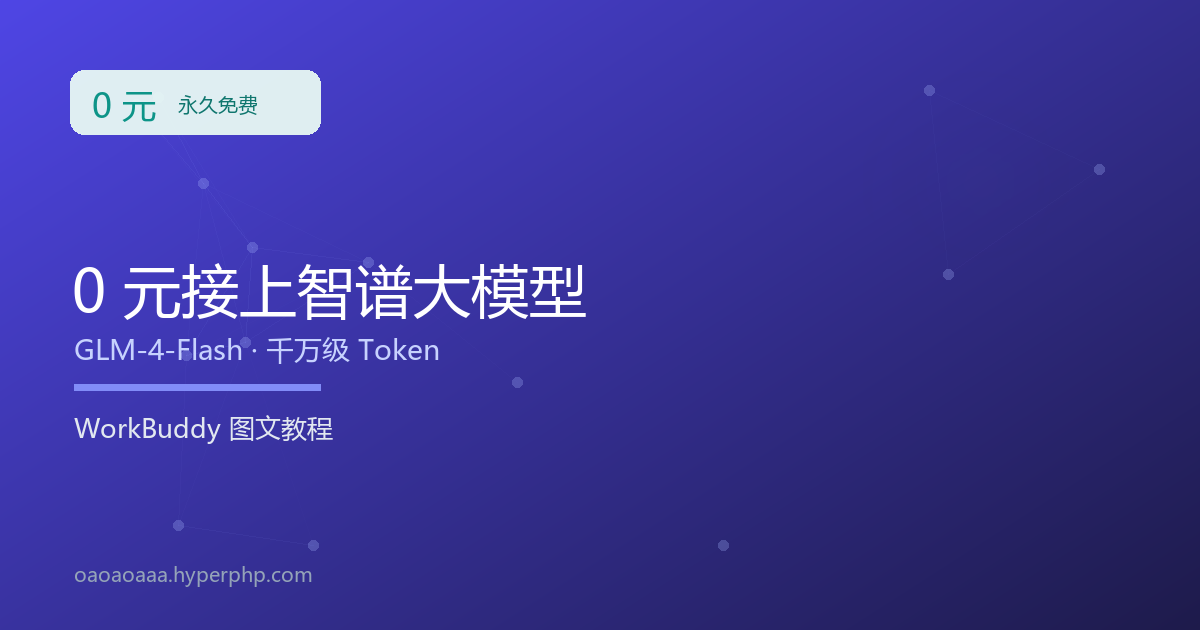
用 WorkBuddy 做批量任务、深度文档分析时,官方积分掉得飞快。其实它内置了「自定义模型」入口——只要把兼容 OpenAI 接口的免费大模型(比如智谱 GLM-4-Flash)接进来,对话和任务就走第三方 API,一分钱积分都不用花。下面 3 步搞定。
为什么是智谱 GLM-4-Flash
智谱 AI 开放平台的 GLM-4-Flash 是国内少数官方承诺「永久免费调用」的对话模型,注册完成实名认证后即可领取千万级 Token 免费额度,接口完全兼容 OpenAI /v1 规范,长文本处理、日常问答、文案优化都很能打。
模型 ID:glm-4-flash(固定)
接口地址:open.bigmodel.cn/api/paas/v4
免费额度:千万级 Token,永久免费
兼容性:OpenAI 标准接口,国内网络直连
第一步 · 领取智谱免费 API Key
先到智谱开放平台拿到密钥,这是后续接入的凭证。
- 打开智谱 AI 开放平台(bigmodel.cn),手机号注册并完成实名认证;
- 进入控制台,左侧菜单找到「API 密钥管理」;
- 点击「创建密钥」,自定义备注名(如「WorkBuddy 专用」);
- 复制生成的 sk- 开头密钥——关闭页面后无法再次查看,务必立即保存。
密钥属于个人私密凭证,不要泄露或代购;一旦外泄可能被刷光免费额度。建议在密码管理器或本地加密文件里存一份。
第二步 · WorkBuddy 添加自定义模型(图形界面)
2026 年 5 月后的新版客户端支持可视化添加,全程不用写代码。
- 完全退出 WorkBuddy(后台进程也结束),重新打开;
- 点击左下角齿轮「系统设置」→ 顶部切到「模型管理 / Model List」;
- 下滑找到「自定义模型(Custom Model)」板块,点「添加模型 / Add Model」;
- 按智谱填写:提供商选 Custom / OpenAI Compatible;Base URL 填
open.bigmodel.cn/api/paas/v4;API Key 粘贴刚才复制的 sk- 密钥;模型 ID 填glm-4-flash;显示名称可自定义(如「智谱免费版」); - 点「保存」,重启 WorkBuddy 客户端。
第三步 · 验证是否接入成功
打开新对话,顶部模型下拉列表里应能看到刚添加的「智谱免费版」。发一句「帮我写一段工作总结」,能正常回复即说明接入成功。
想确认走的是免费通道?回复正常、且 WorkBuddy 积分没掉,就对了。
进阶 · 用配置文件批量接入(可选)
老版本没有可视化按钮,或想一次接入多个模型,可手写配置文件。Windows 路径一般为 C:/Users/你的用户名/.workbuddy,macOS/Linux 为 ~/.workbuddy。
1 | models: |
保存后彻底退出并重启 WorkBuddy,模型下拉里即可看到新增模型。
常见踩坑排查
重启后模型不显示:90% 是进程没完全退出,去任务管理器结束 WorkBuddy 后台进程再开。
401 鉴权失败:检查密钥是否过期、实名是否完成、平台是否限制了 IP 白名单。
429 请求过频:降低发送频率,或在后台切换另一个免费模型。
Base URL 报错:确认没漏写 /v4 后缀,API Key 前后不要带空格与换行。
Craft 模式调不动自定义模型:官方对第三方模型的 Agent 能力有策略限制,属正常现象,复杂任务仍可用原生积分模型。
写在最后
把智谱 GLM-4-Flash 接进 WorkBuddy 后,日常问答、文案改写、简单总结全走免费通道,原生积分留给高价值任务,等于白嫖一个国产顶级模型。这套「接免费模型」的思路同样适用于 DeepSeek、硅基流动等兼容 OpenAI 接口的平台——掌握一次,以后换任何同类工具都能复用。