













Telegram Drive:把 Telegram 收藏夹变成 5.1k star 的桌面网盘
一句话定位:一个用 Tauri + Rust + React 写的桌面端,直接连你自己的 Telegram 账号,把「已保存消息」当个人主页、把你建好的 Telegram 频道当文件夹,提供网盘式的桌面体验。不跑自己的文件中转服务,但需自己去 my.telegram.org 申请 api_id / api_hash。
一、Telegram Drive 是什么
官方对自己的描述是「A local-first file workspace powered by your own Telegram account」——本地优先的文件工作区,由你自己的 Telegram 账号提供存储。它和 Telegram 官方客户端是平行存在的第三方客户端,走的也是 Telegram 的官方 API。
存储模型很直接:「已保存消息」是主目录,你建的频道可以当文件夹用。它自己不存文件,所有上传下载都走 Telegram——所以 README 里那句提醒要看进去:文件仍受 Telegram 的账号、服务和单文件限制约束,不应该把它当成字面意义上的无限存储,也不该当成重要数据的唯一备份。
二、它能干什么:6 类桌面网盘常见操作
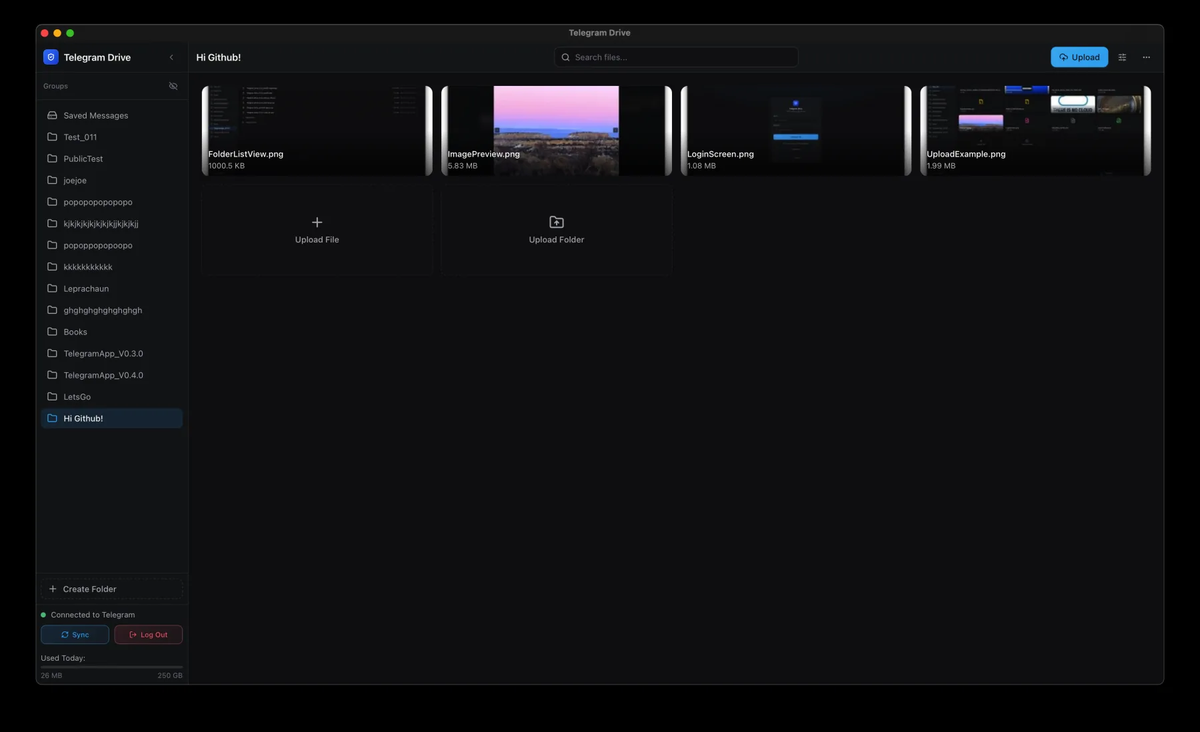
桌面端主界面是经典的双栏 + 网格视图,左侧是「Saved Messages」+ 多个 channel 化成的文件夹,右侧是文件网格,左上是上传按钮、搜索框,左下是已同步状态 + 用量条。整张布局和 OneDrive / Dropbox / 坚果云桌面客户端基本同构。
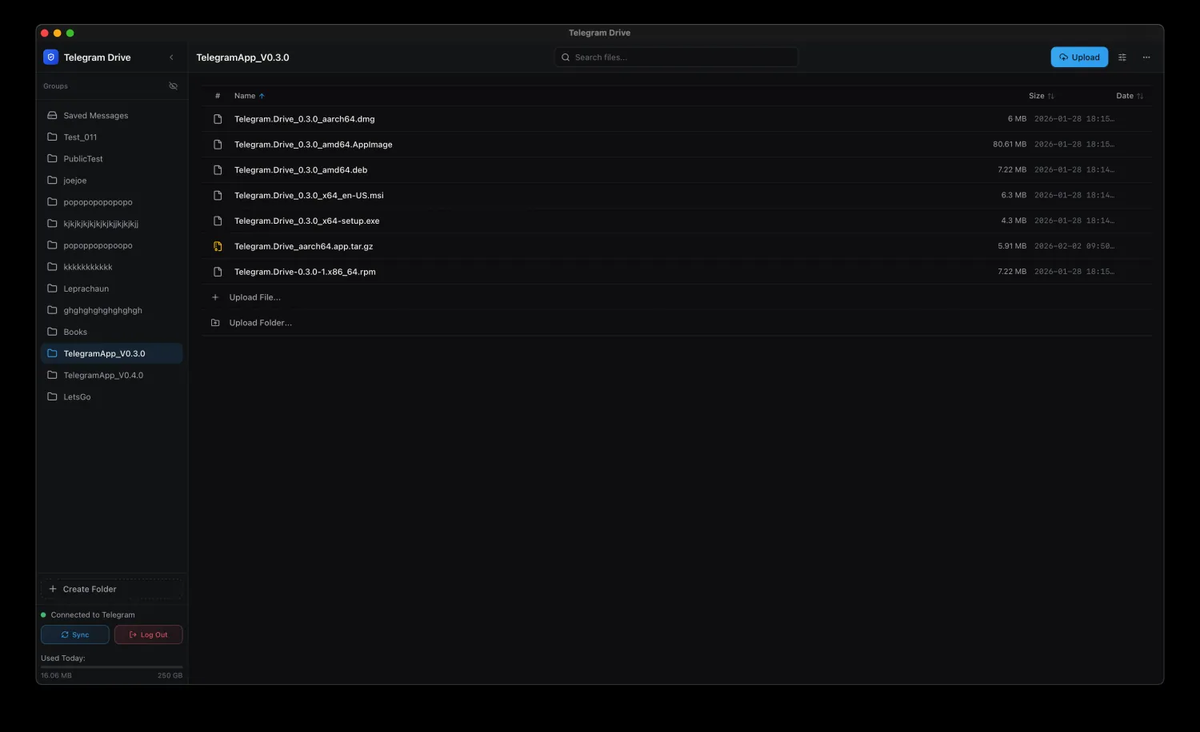
图:Telegram Drive 桌面端文件夹管理。左侧列出 Saved Messages 与作为"文件夹"的 Telegram 频道,右侧是文件网格,缩略图懒加载、可调缩放,底部显示当日用量与配额。来源:caamer20/Telegram-Drive README 官方截图。
- 文件管理:网格/列表两种视图、文件名搜索与排序、多选与批量操作(上传/下载/重命名/复制/移动/删除)、拖拽上传、整文件夹上传、远程 URL 上传(带进度、取消、重试与限速)。
- 传输可靠性:持久化的上传/下载队列(关窗、重启都不会丢)、独立的并发控制、带宽限制、暂停/恢复/重试,遇到 Telegram 限速会自动退避。
- 预览与播放:图片查看器(缩放、平移、键盘导航)、内置 PDF 阅读器、音频播放器、视频流式播放(边下边播,必要时做 remux / transcode 兜底)。
- 压缩包:支持 ZIP / RAR / 7z 浏览与解压。
- Folder Sync(桌面端):本地目录与某个 Telegram 频道之间的双向同步,比对本地 / 远程 / 上次成功三态后才动任一边;冲突有显式选项(保留本地 / 保留远程 / 两者都保留),并有大批量删除的防护,避免配置写错把整盘清空。
- 本地集成:密码保护且可过期的本地分享链接、本地 REST API 与 本地 WebDAV(只绑 127.0.0.1,默认关闭 / 只读),可以直接挂到 macOS Finder、Windows 资源管理器或 Linux 文件管理器里,也方便自己写脚本。
三、视频流式播放与多端覆盖
视频是这个工具最值得讲的「桌面网盘」特征之一——很多云盘只能「下载下来看」,它直接给一个支持流式播放的播放器,打开 .mp4 / .mkv 之类直接边下边播,兼容性不够时再走 remux / transcode 兜底。
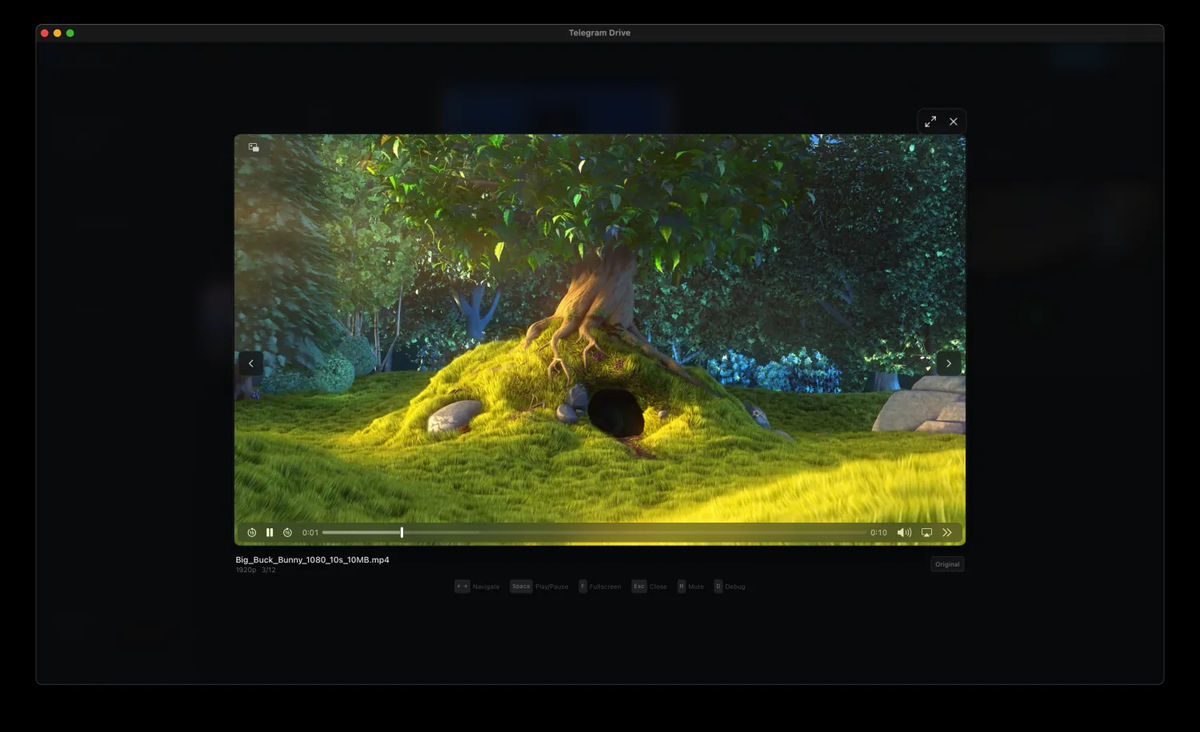
图:Telegram Drive 桌面端视频播放器界面。内置流式播放、断点续播、字幕/音轨切换,部分格式依赖系统解码器。来源:caamer20/Telegram-Drive README 官方截图。
移动端覆盖 Android 与 Google TV,一份签名 APK 通吃手机、平板、Android TV、Google TV。
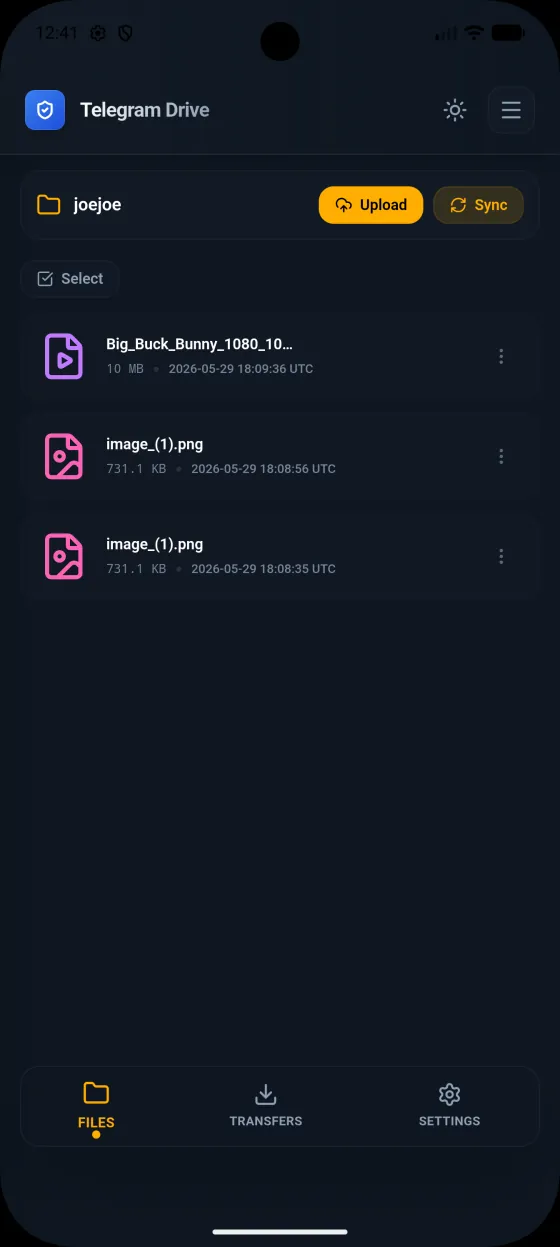
图:Telegram Drive Android 版文件列表,UI 与桌面端是同一套设计语言,支持系统媒体控制、画中画、字幕/音轨选择、后台传输。来源:caamer20/Telegram-Drive README 官方截图。
界面支持 24 种语言(含简中、繁中),会跟随系统语言自动匹配。目前没有 iOS 版,README 的下载表里也只有桌面和 Android 两条线。
四、上手门槛:必须自己申请 api_id / api_hash
这是最大的一道劝退门槛。Telegram 要求第三方客户端使用自己的 Application API ID + API Hash(官方不提供公共凭据),Telegram Drive 也不会替你申请——第一次打开会要求你去 my.telegram.org 注册一个 Telegram app、拿到 api_id 和 api_hash 粘贴进应用里。流程大约 3 分钟:
- 登录
my.telegram.org(用你打算给 Telegram Drive 用的那个 Telegram 号)。 - 点「API development tools」→ 填应用名(随便填,比如 "Telegram Drive")→ 选 platform(
Desktop或Android即可)。 - 复制返回的
api_id(一串数字)和api_hash(32 位 hex),粘贴到 Telegram Drive。 - 再用手机号 + 登录码登录。开了「两步验证」的话还要走一步云密码。
api_id / api_hash 是本地凭据,不进任何第三方服务器。但 README 也明确警告:当作密钥对待——不要贴到 issue、日志、截图里。
注意:「用自己的 Telegram 账号、不经第三方服务器」是真,但只是故事的一半。应用本身确实不跑自己的文件中转服务,但 Telegram 自己的服务端是必经的——所有上传下载都要过 Telegram。也就是说,你的文件仍受 Telegram 账号、服务端和单文件大小的限制约束,并不是字面意义上的「无限网盘」。
五、用之前要清楚的三件事
1. 它不是无限盘,单文件有上限
免费 Telegram 账号对单个文件大小有官方上限,Telegram Drive 也逃不开这条——README 自己的提示就是「文件仍受 Telegram 的账号、服务和单文件限制」。真要用它放大文件,先确认自己账号档位对应的上限;别把它当成唯一备份。
2. 5 美元买的是「去广告」,不是功能
所有功能本来就免费,可选的 $5 一次性 supporter license 买的是终身去掉赞助位,覆盖最多 3 台设备,没有订阅,也不解锁任何功能 tier。换句话说:不掏钱功能一样全,掏钱只是界面更清净。
3. 它是个人项目,安全前提得自己兜
前提是:①你信这个个人开发者的代码(未见独立第三方安全审计);②你信它的发布签名(安装包与 APK 签名);③你的 api_id / api_hash / 登录凭证保存在本地、不回传。本地配置、缓存和只绑 127.0.0.1 的本地服务都算加分项,但不建议把唯一重要数据、重要隐私文件只放在它上面。
六、项目现状:迭代很快,协议不是标准的开源
图:GitHub 仓库卡片。caamer20/Telegram-Drive,截至 2026-09-23 约 5.1k star。GitHub 侧栏 license 字段:Other (NOASSERTION),无 OSI 认证的标准开源许可证。
版本迭代非常快,最新发布为 v3.9.5(2026-09-22),桌面端与 Android 预览版各自推进。这种速度的好处是修得快,代价是不建议拿它做生产环境或重要数据的唯一承载——当网盘的「临时中转 / 二次分发通道」用更合适。
七、适合谁 / 不适合谁
适合
• 想把 Telegram 自带云存储拿来做临时 / 二次分发的个人用户
• 需要「桌面 + Android」多端同步的轻量文件流(自己建 channel 当文件夹)
• 喜欢把 Telegram channel 当公开订阅源的人(公开 channel 用原生链接,外部无需安装)
• 想挂 WebDAV / 调本地 REST API、写点自动化脚本的用户
• 能接受「源码可见但非 OSI 开源」、信得过个人开发者代码的用户
不适合
• 把唯一重要数据(照片库、项目源码、账目)全量备份在它上面的人
• 需要审计 / 合规 / 权限分级的团队与企业(这工具没有用户概念和 ACL)
• 指望「无限容量」的人(单文件和账号限制都在 Telegram 手里)
• iOS-only 用户(目前没有 iOS 版)
• 必须用 OSI 标准开源协议做二开 / 商业集成的开发者
项目地址
Telegram Drive — GitHub · 官网 · 最新发布
Telegram Drive 是 caamer20 的个人项目,非 Telegram 官方。直连自己的 Telegram 账号,不跑第三方文件中转服务,最新版 v3.9.5(2026-09-22)、约 5.1k star。License 显示为 Other (NOASSERTION),非 OSI 标准开源协议。安装需自备在 my.telegram.org 申请的 api_id / api_hash。
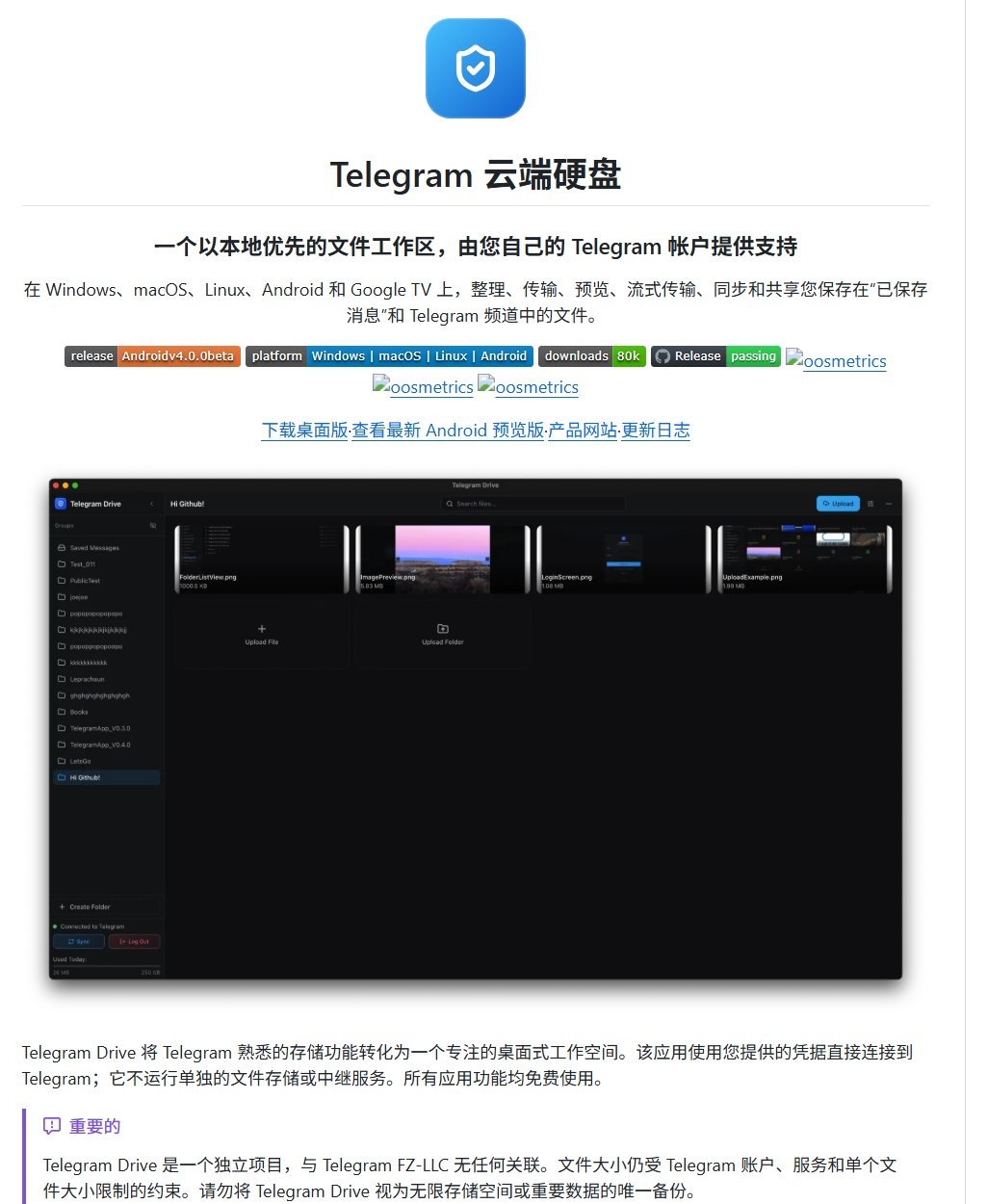
图:Telegram Drive 中文版 README 头部截图,副标题「一个以本地优先的文件工作区,由您自己的 Telegram 账户提供支持」。
把 Telegram 收藏夹变成桌面网盘工作区。