












iML 编辑器 Lite:一个不到 4MB 的 Markdown 记事本
iML 编辑器 Lite 的定位只有一句话:一个纯粹的 Markdown 编辑器,像记事本一样用。安装包不到 4MB,没有笔记库、没有 AI、没有后台进程,双击 .md 文件就能直接打开、编辑、保存。
为什么需要一个 Lite 版
主版本 iML Markdown Editor 功能很全:笔记库、双向链接、全库待办、本机转写、问笔记。它适合长期、持续地记笔记。
但日常很多场景没这么复杂:
- 同事发来一份
.md,你只想看一眼、改两句、保存关掉; - Agent 返回一份 Markdown 方案,你只需要微调;
- 临时写个 README 或文档片段,不需要开知识库。
为这些场景装一个 80 多 MB 的笔记软件,不值当。Lite 版就是在这种「打开、改、关」的循环里做减法。
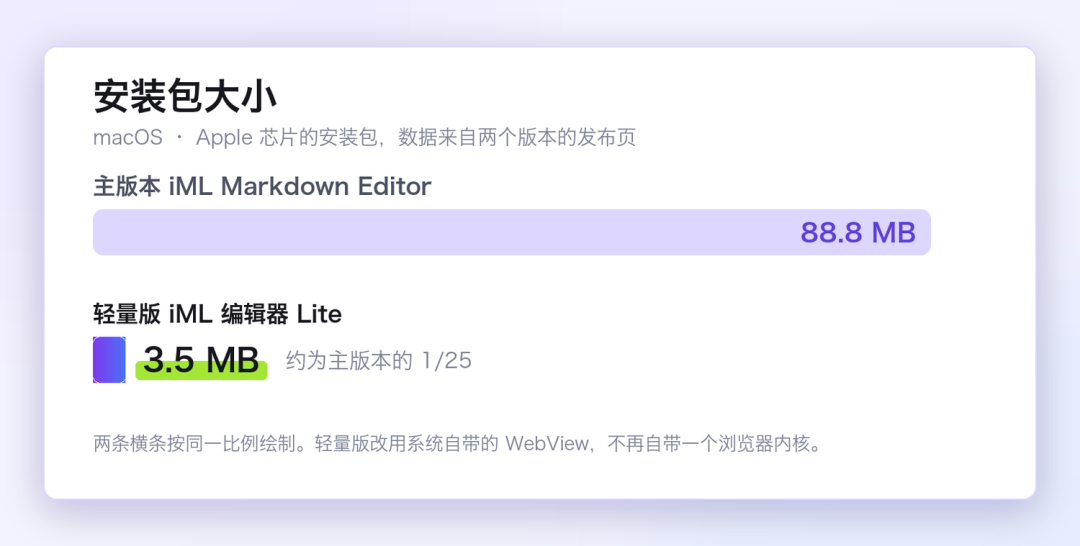
同样是 Apple 芯片的 macOS 安装包:主版本约 88.8 MB,Lite 版仅 3.5 MB。
Lite 版有什么
- 所见即所得:标题、表格、任务列表、代码高亮、提示块、属性卡片、公式、流程图都直接渲染
- 保存时不破坏原文:没碰过的段落原样写回,表格对齐、列表符号、文件末尾换行都不动
- 与主版本共享同一个编辑内核,但互不干扰,可以装在同一台电脑上
- 支持导出 PDF、单文件 HTML、Word、长图
双击打开,像 Word 一样能看能改
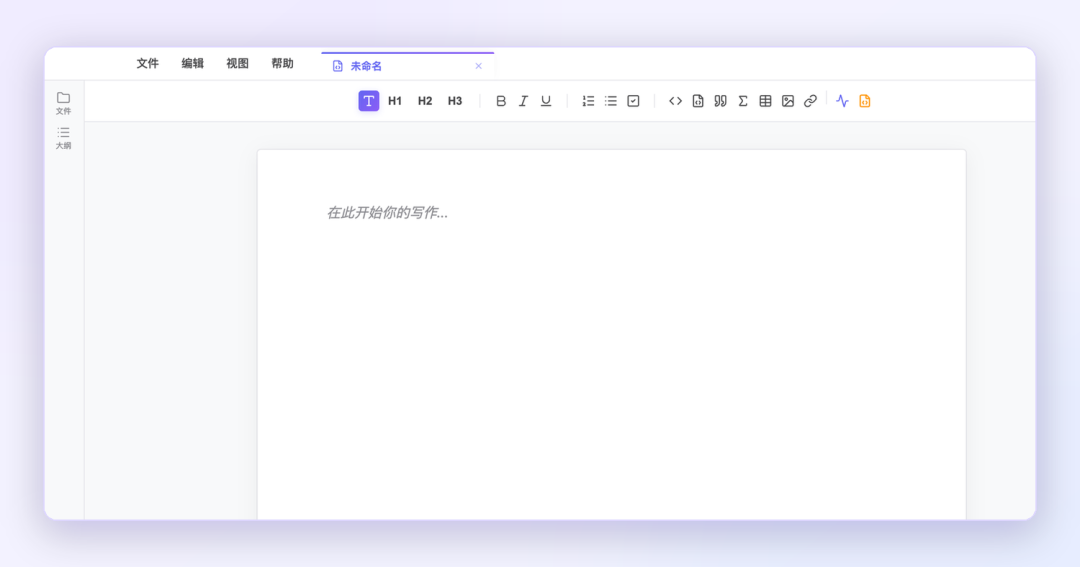
启动没有欢迎页,打开就是一篇空白文档,光标已经在里面。界面只保留两个侧边按钮:文件和大纲。
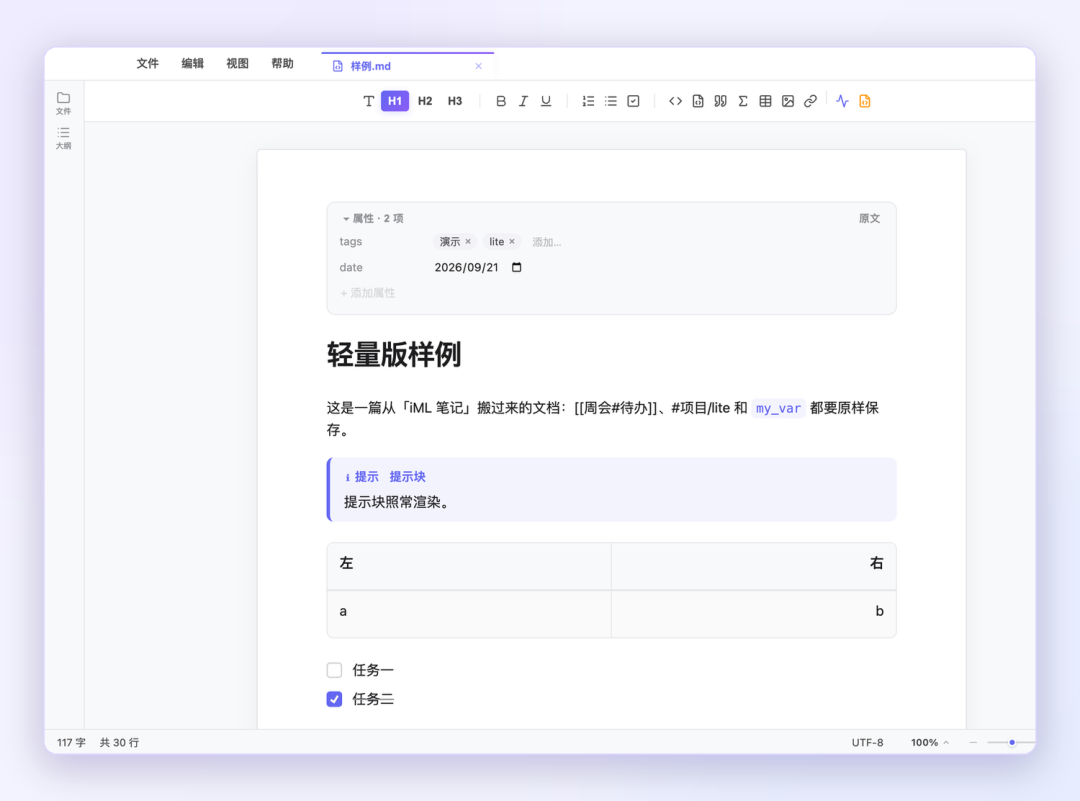
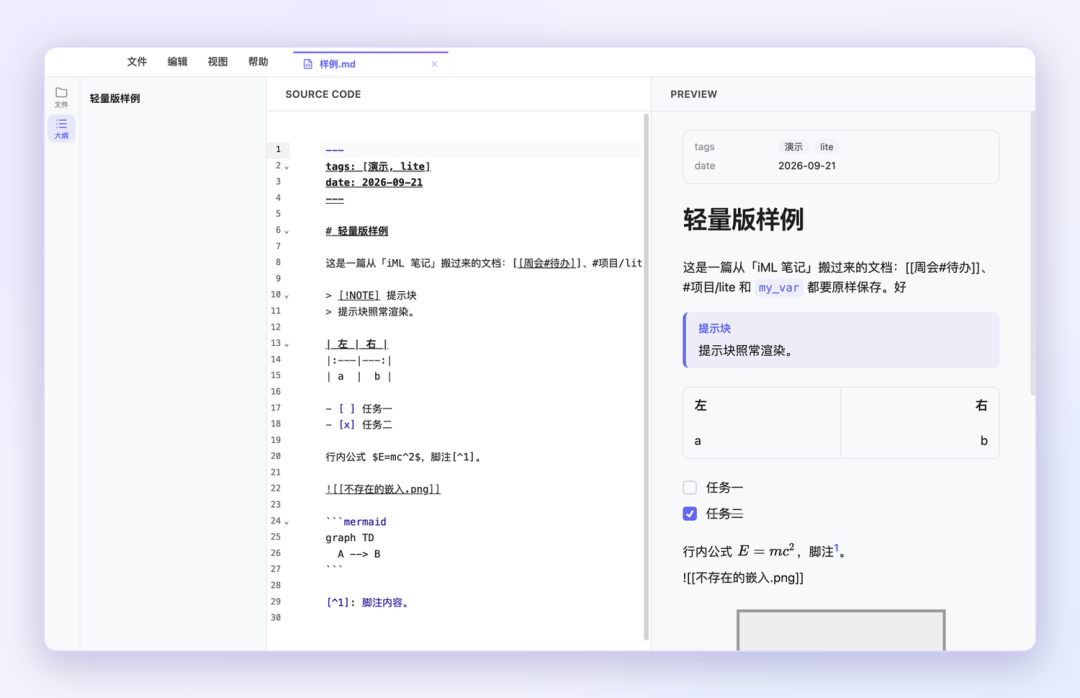
选中文字会出现格式气泡,行首输入 / 可弹出插入菜单,查找替换也支持源码和富文本两种模式。如果需要看源码,按 ⌘E 切换,左右滚动同步。
保存时不改你的文件
Lite 版保存时只写回你改过的内容,其余段落逐字节保留。这意味着:
- 用主版本或 Obsidian 写的笔记拿来改,不会被 Lite 改坏;
[[双向链接]]、![[嵌入]]、#标签在这里虽然不解析,但会原样保留;- 敲一个字再保存,文件的 diff 只有那一个字。
记事本式的三条规矩
- 永远有一篇文档开着:关掉最后一个标签页,回到的还是空白文档
- 存不存你说了算:自动保存默认关闭,未命名文档不会悄悄建成文件
- 不在背后做事:不建索引、不留版本历史、不常驻进程、不申请设备权限
导出与文件管理
Lite 版支持导出 PDF、单文件 HTML、Word 和长图片。macOS 上按 ⌘P 即可生成分页的 A4 PDF。长图默认 1500 像素宽,超长文档会自动分段,切在段落边界上。
标签页会随重启恢复。如果想管一个文件夹,按 ⌘⇧O 打开,侧边栏会显示朴素的文件树,但同样不建索引。
两个版本怎么选
| 场景 | iML Markdown Editor(主版本) | iML 编辑器 Lite |
|---|---|---|
| 长期记笔记、知识库管理 | ✅ 适合 | ❌ 没有笔记库 |
临时改一份 .md |
太重 | ✅ 适合 |
| 需要双向链接、待办、搜索 | ✅ 有 | ❌ 无 |
| 即开即改、不常驻后台 | ❌ 功能多 | ✅ 适合 |
| 安装包大小 | 约 80–90 MB | 约 3.4–3.7 MB |
| 富文本 + 源码双模式 | ✅ 有 | ✅ 有 |
| 导出 PDF/HTML/Word/长图 | ✅ 有 | ✅ 有 |
拿不准的话,先装 Lite,试错成本不到 4 MB。
把它设成 .md 的默认打开方式
很多人电脑上的 .md 文件默认用代码编辑器或记事本打开,双击就是一屏符号,阅读体验很差。把 Lite 设为默认打开工具后,双击 Markdown 文件就能直接看到排好版的内容,改完保存即可。
下载与源码
GitHub Releases 中标题以「iML 编辑器」开头、标签以 lite-v 开头的是 Lite 版。macOS 区分 M 系列和 Intel,Windows 支持 x64 和 Arm 环境,源码在仓库的 lite 分支。
iML 编辑器主仓库,包含完整版与 Lite 分支,提供 macOS / Windows 安装包。